光影與美學的交融 金影文化傳媒傾力打造美芝眸品牌宣傳片
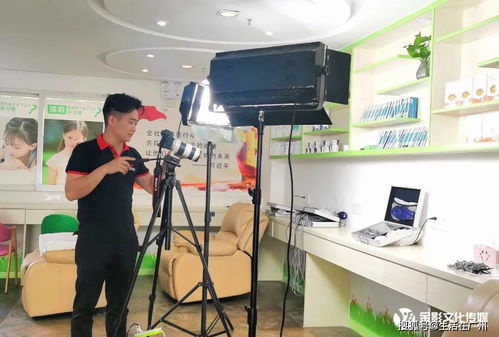
在視覺營銷日益重要的今天,一個精心制作的產品宣傳片是企業與消費者建立情感連接、傳遞品牌價值的核心載體。金影文化傳媒與新興眼部護理品牌美芝眸達成合作,正式簽約為其提供專業攝像及宣傳片制作服務,旨在通過光影藝術,全方位展現美芝眸產品匠心獨具的科技與美學魅力。
一、精準定位:挖掘品牌內核,詮釋獨特價值
美芝眸品牌專注于現代都市人群的眼部健康與美麗需求,其產品融合了前沿科技與自然理念。金影文化傳媒團隊在項目啟動之初,便深入品牌方進行深度溝通,精準把握其‘科技賦能,呵護明眸’的核心訴求。宣傳片的創意策劃將圍繞‘喚醒神采’、‘科技精粹’、‘優雅體驗’三大主題展開,通過視覺敘事,將產品的功效、設計哲學與使用場景生動融合,旨在傳遞一種精致、有效且充滿關懷的品牌形象。
二、專業攝像:捕捉光影細節,呈現產品質感
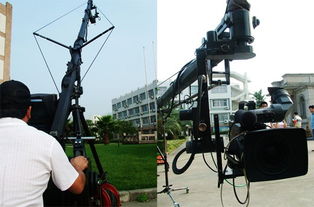
攝像環節是宣傳片的基石。金影文化傳媒將組建一支經驗豐富的攝像團隊,運用電影級專業設備,包括4K/8K超高清攝像機、專業軌道、搖臂及無人機等。拍攝將采用多角度、多景別的布光與構圖手法:
- 微觀特寫:運用微距鏡頭,極致展現產品膏體的細膩質地、瓶身設計的精妙紋理,以及使用時在肌膚上融化的動人瞬間,突出產品的奢華質感與親膚特性。
- 場景敘事:在精心布置的日間辦公室、靜謐夜晚家居等多元化場景中,捕捉目標用戶使用產品的自然狀態,構建真實、可信的使用體驗,引發觀眾共鳴。
- 動態光影:通過控制光影的流動與變化,模擬產品帶來的‘煥亮’效果,用視覺語言直觀詮釋其改善眼部肌膚狀態的核心功效。
三、匠心制作:后期精雕細琢,升華視覺體驗
后期制作是將原始素材轉化為藝術成品的關鍵。金影團隊的后期流程將確保每一幀畫面都盡善盡美:
- 剪輯與節奏:依據前期腳本,進行精準剪輯,把控全片節奏。通過快慢鏡頭的有機結合,既有舒緩展現產品細節的寧靜時刻,也有充滿活力與轉變的動態篇章,形成張弛有度的觀看體驗。
- 調色與特效:采用高級電影調色技術,為影片奠定清新、雅致且富有科技感的視覺基調。結合適量的動態圖形(MG)與特效合成,清晰、美觀地呈現產品成分、科技原理等抽象信息,增強說服力與記憶點。
- 音效與配樂:量身定制或精選匹配的背景音樂,從舒緩到昂揚,情緒層層遞進。同時輔以細膩的環境音與產品使用音效,構建沉浸式的視聽氛圍,強化品牌的高級感與專業度。
四、全程服務:從創意到交付,保障卓越成果
金影文化傳媒將為美芝眸提供從前期創意策劃、中期現場拍攝到后期剪輯制作、最終成片交付的全流程一體化服務。項目團隊將保持與品牌方的緊密溝通,確保每一個創作環節都精準對接品牌需求,及時反饋與調整,以高度的專業精神和藝術創造力,共同打造一部既能觸動人心、又能有效驅動市場轉化的精品宣傳片。
此次合作,不僅是金影文化傳媒專業實力的又一次展現,更是助力美芝眸品牌在競爭激烈的市場中脫穎而出、樹立鮮明形象的重要一步。我們期待,通過這部凝聚心血的視覺作品,讓每一位觀眾都能感受到美芝眸所帶來的那份獨特光彩與自信。”
如若轉載,請注明出處:http://www.bbbxdog.cn/product/74.html
更新時間:2026-06-08 15:47:53